
Ist HubSpot verbunden, legt HeyHoney bei jeder neuen Terminbuchung in HubSpot einen Kontakt und einen Termin an, auf Wunsch auch einen Deal.
Private App in HubSpot anlegen
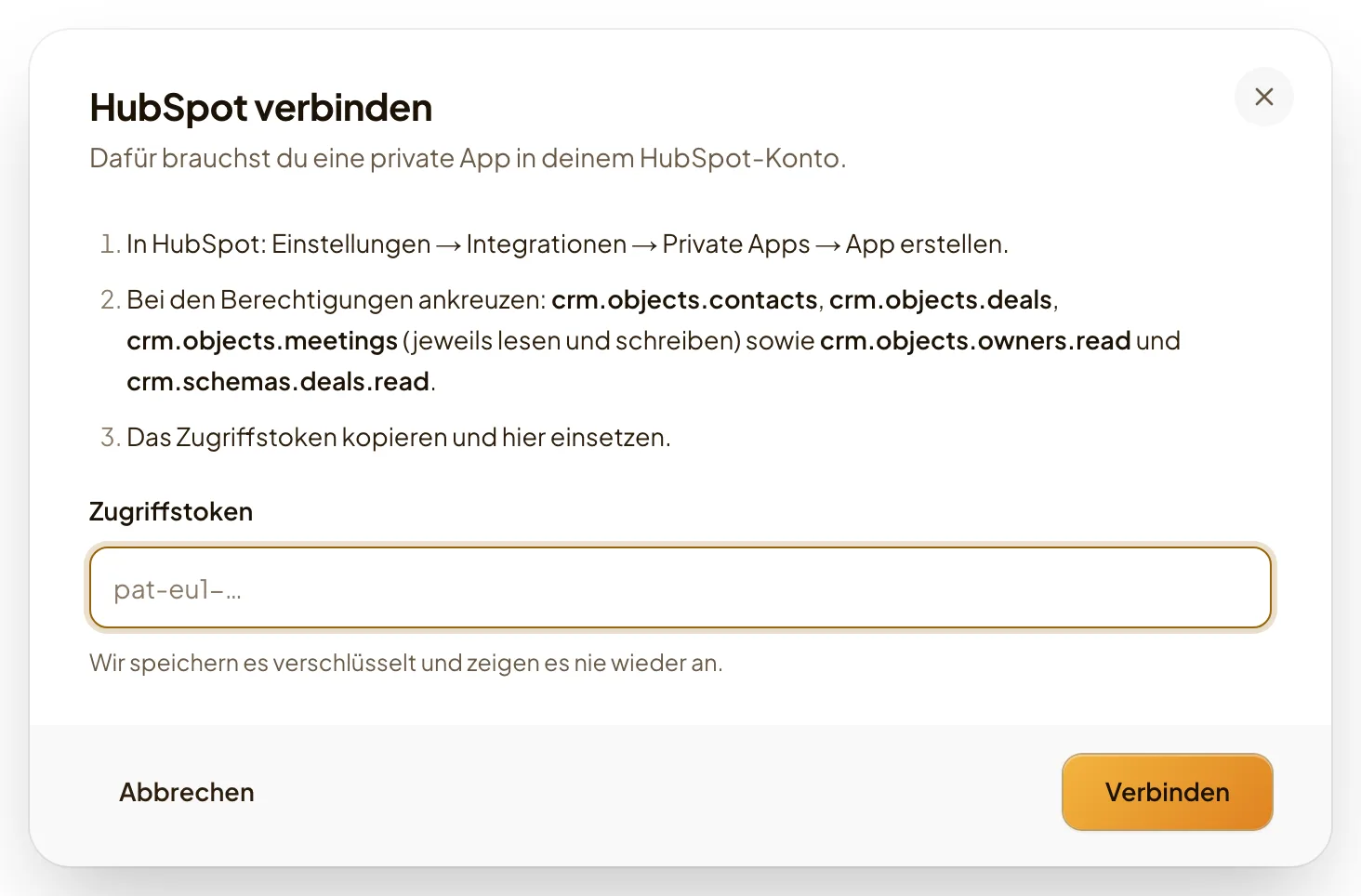
- Schritt 1: Geh in HubSpot auf Einstellungen, Integrationen, Private Apps und erstell eine App.
- Schritt 2: Kreuz bei den Berechtigungen an: crm.objects.contacts, crm.objects.deals, crm.objects.meetings (jeweils lesen und schreiben) sowie crm.objects.owners.read und crm.schemas.deals.read.
- Schritt 3: Kopier das Zugriffstoken. Es beginnt mit „pat-“.
In HeyHoney verbinden
- Schritt 1: Öffne Einstellungen und links HubSpot.
- Schritt 2: Klick auf Verbinden.
- Schritt 3: Setz das Token bei Zugriffstoken ein und bestätige mit Verbinden.
Danach steht dort Verbunden und die Nummer deines Portals. HeyHoney speichert das Token verschlüsselt und zeigt es nie wieder an.
Zuordnungen einstellen
- Auch einen Deal anlegen: Schalt das ein und wähl Pipeline und Stufe.
- Wem gehört der Lead? Wähl bei Zuständig ist, wer das Gespräch führt, immer dieselbe Person oder niemand.
- Wer ist wer in HubSpot? Ordne jeder Person, die Termine annimmt, ihren HubSpot-Benutzer zu.
Klick danach auf Speichern.
Gut zu wissen
- Unter Verbindung steht, wann zuletzt erfolgreich übertragen wurde.
- Mit Trennen im Menü der Verbindung löscht HeyHoney das Token. Was schon in HubSpot steht, bleibt.
- Den Punkt HubSpot siehst du nur, wenn dein Plan Kontakte enthält und du sie verwalten darfst.
- „HubSpot antwortet gerade nicht.“ Prüf das Token oder lade die Seite später neu.