
Mitarbeiter sehen im Dashboard nur die Bereiche, die du ihnen gibst. Dort dürfen sie ansehen, anlegen und bearbeiten. Löschen dürfen sie nur, wenn du es erlaubst. Pay, Abrechnung, Umsatzzahlen und das Team sehen sie nicht.
Bereiche festlegen
- Schritt 1: Öffne Einstellungen, Team.
- Schritt 2: Beim Einladen wählst du die Rolle Mitarbeiter. Bei einer Person im Team öffnest du die drei Punkte und Rechte bearbeiten.
- Schritt 3: Schalte unter Bereiche die Bereiche ein, in denen die Person arbeitet.
- Schritt 4: Bei Videokursen, Digitalen Produkten, Funnels sowie Webinaren und Live-Terminen wählst du Alle in diesem Bereich oder Nur ausgewählte und hakst die passenden an.
- Schritt 5: Setz Löschen erlauben, wenn die Person in diesem Bereich auch löschen darf.
- Schritt 6: Klick auf Speichern beziehungsweise Einladung senden. Änderungen gelten sofort.
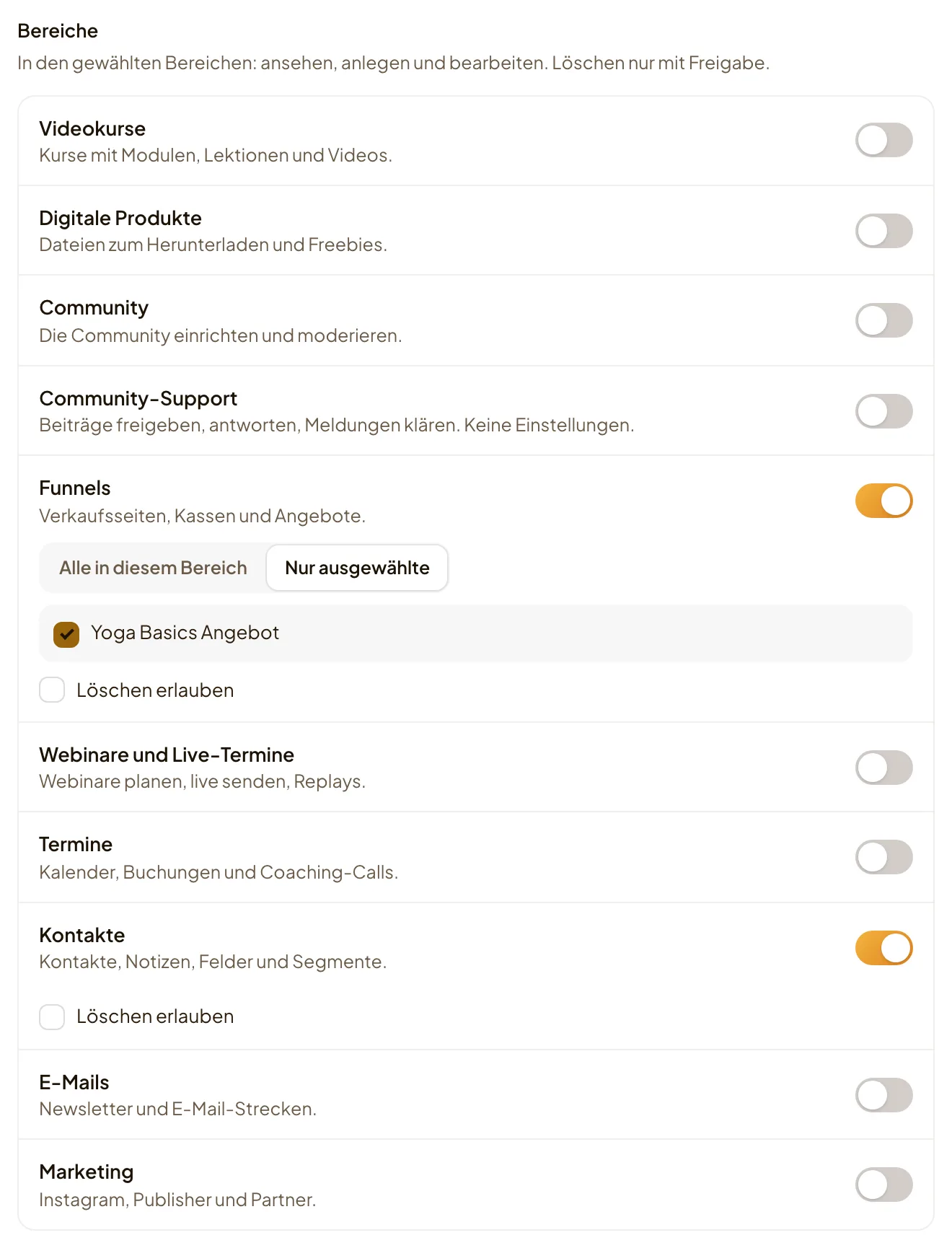
Die Bereiche
- Videokurse: Kurse mit Modulen, Lektionen und Videos
- Digitale Produkte: Dateien zum Herunterladen und Freebies
- Community: die Community einrichten und moderieren
- Community-Support: Beiträge freigeben, antworten, Meldungen klären, ohne Einstellungen
- Funnels: Verkaufsseiten, Kassen und Angebote
- Webinare und Live-Termine: Webinare planen, live senden, Replays
- Termine: Kalender, Buchungen und Coaching-Calls
- Kontakte: Kontakte, Notizen, Felder und Segmente
- E-Mails: Newsletter und E-Mail-Strecken
- Marketing: Instagram, Publisher und Partner
Bei Nur ausgewählte gehört alles, was die Person selbst neu anlegt, automatisch dazu.
Mitarbeiter brauchen keine Zwei-Faktor-Authentifizierung. Wer was geändert oder gelöscht hat, siehst du unter Aktivität.
Wenn es hakt
- „Wähle für Mitarbeiter mindestens einen Bereich aus.“
- „Ein ausgewähltes Produkt oder einen ausgewählten Funnel gibt es nicht mehr.“ Lade die Seite neu und wähle noch einmal.