
So geht’s
- Schritt 1: Klick im Editor links auf Styling.
- Schritt 2: Wähle die Schriftart, zum Beispiel General Sans, Satoshi oder eine Serifenschrift wie Gambetta. Die Probe darunter zeigt dir, wie Überschrift und Text aussehen.
- Schritt 3: Stell die Farben ein: Farbe 1 trägt die Knöpfe, Farbe 2 Häkchen und Akzente, 3 und 4 sind optional für Farbstreifen.
- Schritt 4: Wähle den Grundton: Hell oder Dunkel.
- Schritt 5: Lade dein Logo und ein Favicon hoch (das kleine Bild im Browser-Reiter, quadratisch, am besten 512 × 512 Pixel).
- Schritt 6: Klick auf Design speichern.
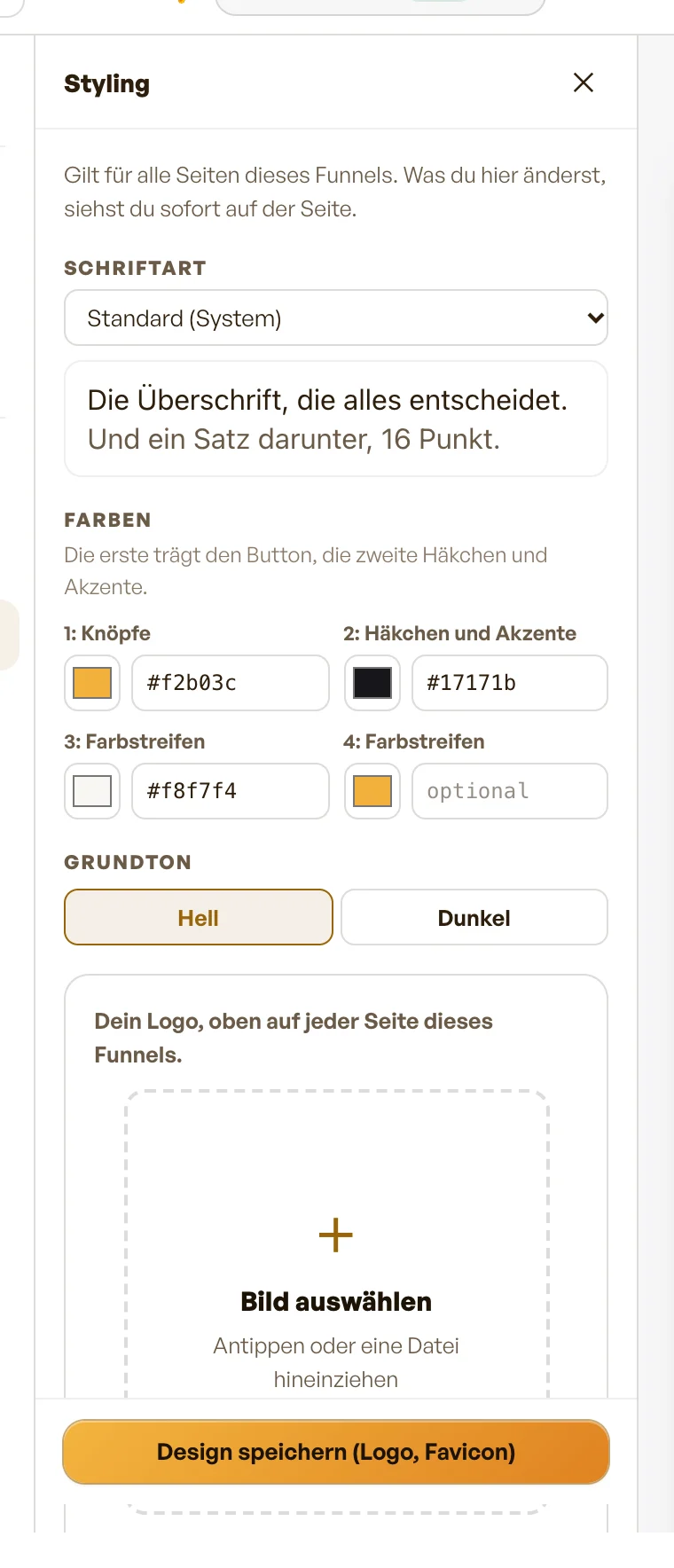
Die Änderungen siehst du sofort auf der Seite. Sie gelten für alle Seiten dieses Funnels.
Wenn es hakt
- Der Knopf ist gesperrt: Speichere zuerst die Seite (oben), dann das Design.
- „Trag mindestens eine Farbe als Hexwert ein." Farben stehen als Hexwert da, zum Beispiel #f2b03c.