
Öffnest du einen Funnel, landest du im Reiter Seite bauen. Dort steht Dein Weg: alle Seiten, durch die deine Besucher gehen.
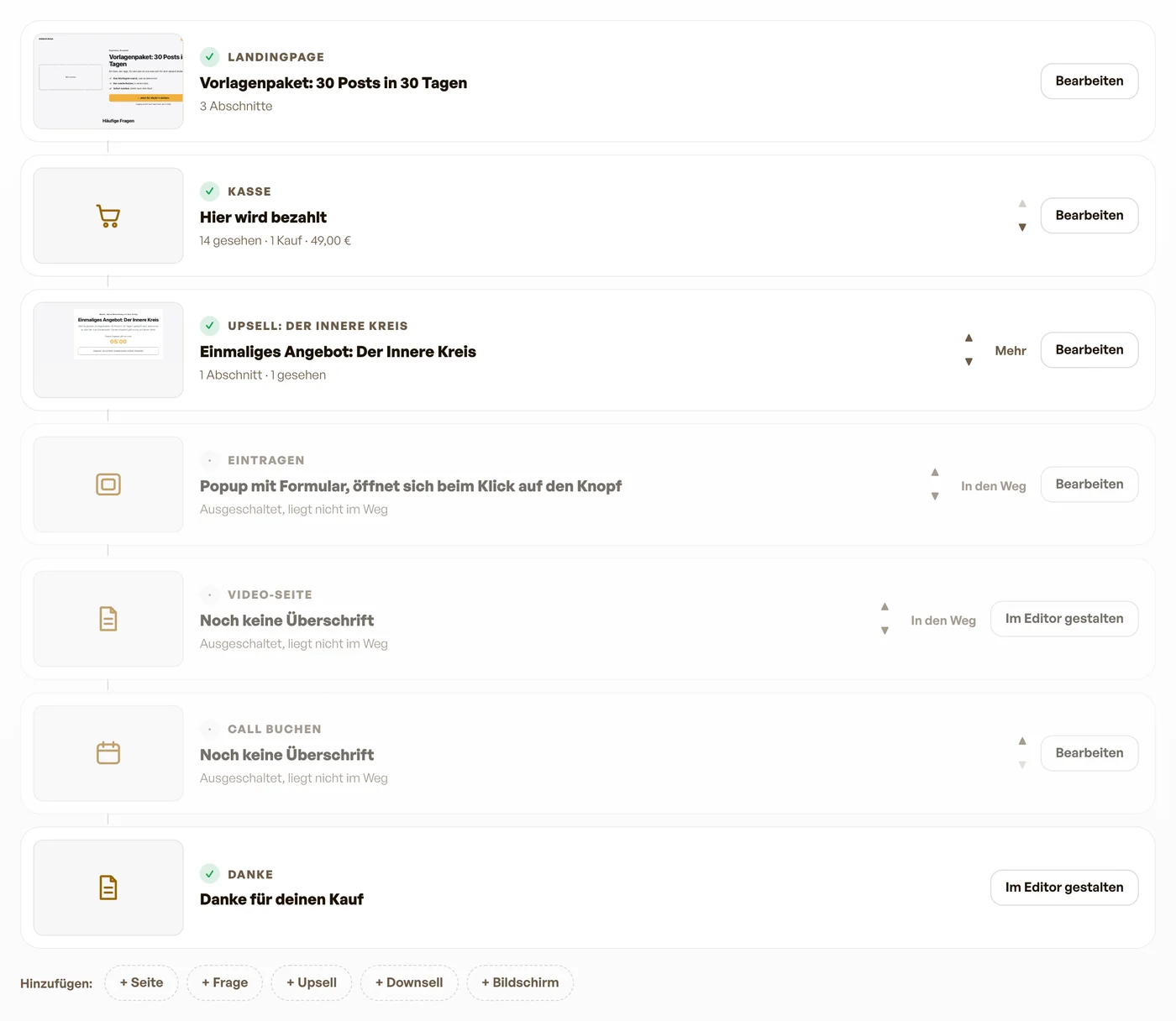
Was jede Zeile zeigt
- einen Haken, wenn die Seite fertig ist
- den Namen der Seite und ihre Überschrift
- Zahlen der letzten 30 Tage, zum Beispiel „120 gesehen, 35 % weiter" (die Quote erscheint ab 20 Ansichten)
- Bearbeiten oder Im Editor gestalten
Reihenfolge ändern
Mit den Pfeilen Nach oben und Nach unten, oder du ziehst eine Karte und lässt sie über einer anderen los. Landingpage und Danke bleiben immer Anfang und Ende.
Seiten hinzufügen
Unter dem Weg steht Hinzufügen mit + Seite, + Frage, + Kasse, + Upsell, + Downsell und + Bildschirm. Beim Video-Funnel kannst du Eintragen und Video mit Aus dem Weg auch vorübergehend herausnehmen und später mit In den Weg zurückholen.
Termin buchen
Der Schritt Call buchen zeigt deinen HubSpot-Terminkalender. Schalte ihn mit Diesen Schritt anzeigen ein, trag deinen Kalenderlink ein und speichere.
Oben rechts öffnet Vorschau den Funnel in einem neuen Fenster; ist er live, kommst du mit Seite öffnen zur echten Seite.