
Der Editor nutzt den ganzen Bildschirm. Du öffnest ihn im Weg deines Funnels mit Bearbeiten oder Im Editor gestalten.
Die drei Bereiche
- Links die Werkzeugleiste: der Weg mit allen Seiten, Element hinzufügen, Sektion hinzufügen, Ebenen, Popups, Seite und Setup, Styling, Verlauf und der KI-Helfer.
- In der Mitte deine Seite. Klick ein Element an, um es zu bearbeiten, oder schreib direkt in den Text.
- Rechts die Einstellungen des gewählten Elements: Abstände, Hintergrund und Rahmen, Schrift und Farbe und mehr.
Elemente und Sektionen hinzufügen
- Schritt 1: Klick links auf Element hinzufügen.
- Schritt 2: Wähle ein Element, zum Beispiel Text, Button, Formular, Bild, Video, Benefit-Liste oder Akkordeon. Du kannst es anklicken oder auf die Seite ziehen.
- Schritt 3: Ein neues Element kommt unter das gerade gewählte. Ist nichts gewählt, kommt es ans Ende der Seite.
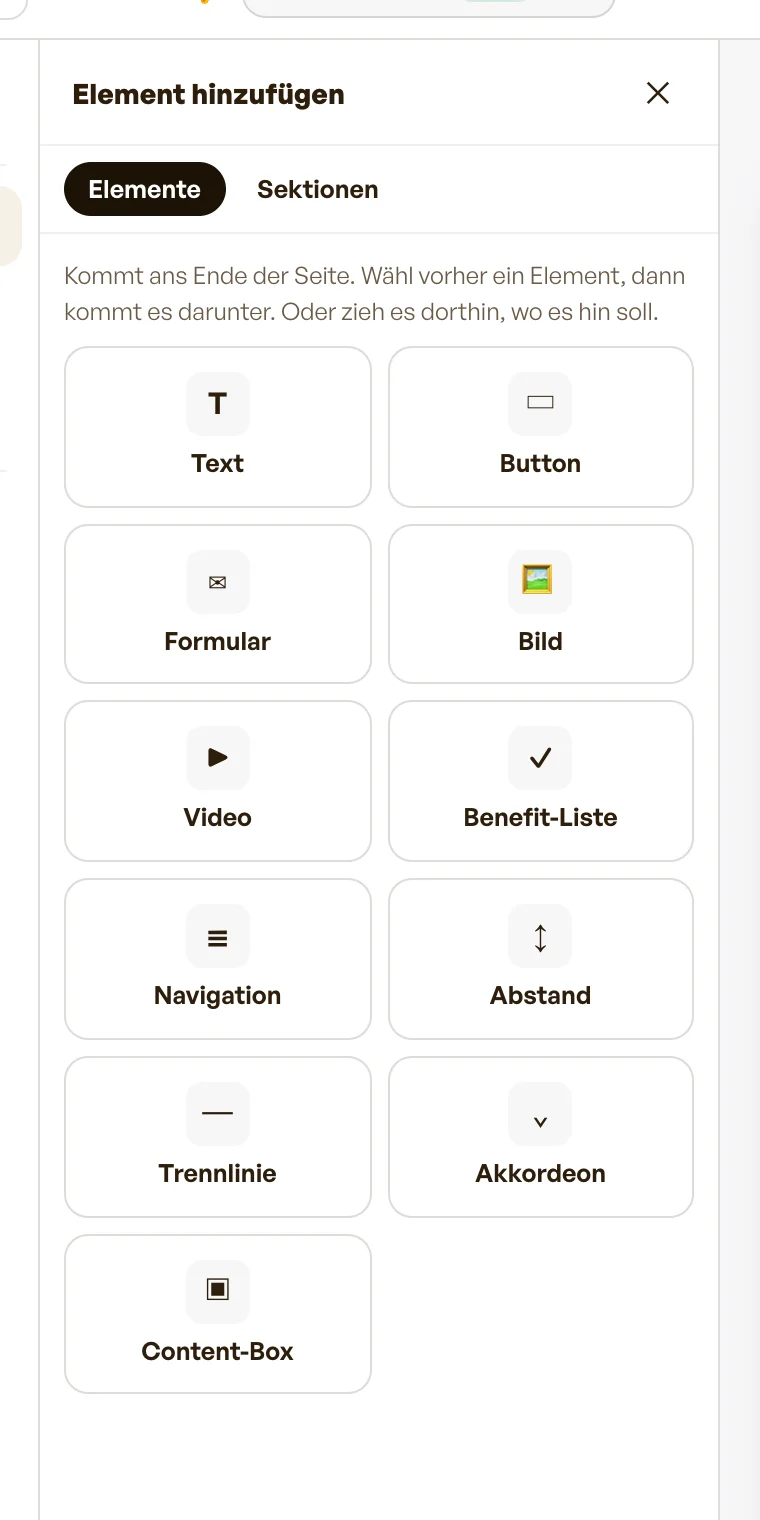
Unter Sektionen findest du fertige Vorlagen (Bühne, Vorteile, Ablauf, Stimmen, Fragen und mehr) oder Leere Raster mit einer bis sechs Spalten.
Speichern, Rückgängig, Verlauf
- Speichern oben rechts oder Cmd/Strg+S. Oben steht „Du hast Änderungen" oder „Alles gespeichert".
- Rückgängig mit Cmd/Strg+Z, Wiederholen mit Cmd/Strg+Shift+Z, bis zu 100 Schritte.
- Der Verlauf zeigt die letzten 30 gespeicherten Stände. Wiederherstellen holt einen alten Stand in den Editor; gespeichert ist er erst nach Speichern.
Praktische Tasten
- Cmd/Strg+D klont das gewählte Element oder die Sektion
- Entf löscht es
- Esc schließt der Reihe nach Auswahl, Popup und Seitenleiste
Gut zu wissen
- Ist dein Funnel schon live, sind gespeicherte Änderungen sofort draußen.
- Grenzen je Seite: 40 Sektionen, 6 Spalten je Sektion, Bilder bis 10 MB.
- Wechselst du die Seite mit ungespeicherten Änderungen, fragt HeyHoney vorher nach.