
Funnels aus Funnel-Builder 1 öffnen in diesem Editor: links deine Schritte, in der Mitte die Seite, rechts Honey, Design und Einstellungen.
Texte, Abschnitte und Videos
- Klick auf einen Text und schreib los.
- Abschnitte und Videos ziehst du am Griff ⠿ an jede Stelle. Pfeiltasten gehen auch.
- Abschnitt hinzufügen bietet Video, Kundenstimmen, Häufige Fragen, Garantie, Countdown, Über mich, Vorteile und Call-to-Action. Klick einen an und dann auf die Stelle, oder zieh ihn direkt dorthin.
- Bei Video hinzufügen fügst du einen Link von YouTube, Vimeo, Wistia oder Loom ein und klickst auf Übernehmen, oder du wählst Datei hochladen.
- Oben schaltest du zwischen Desktop und Handy um. Cmd/Strg+Z macht rückgängig.
Honey
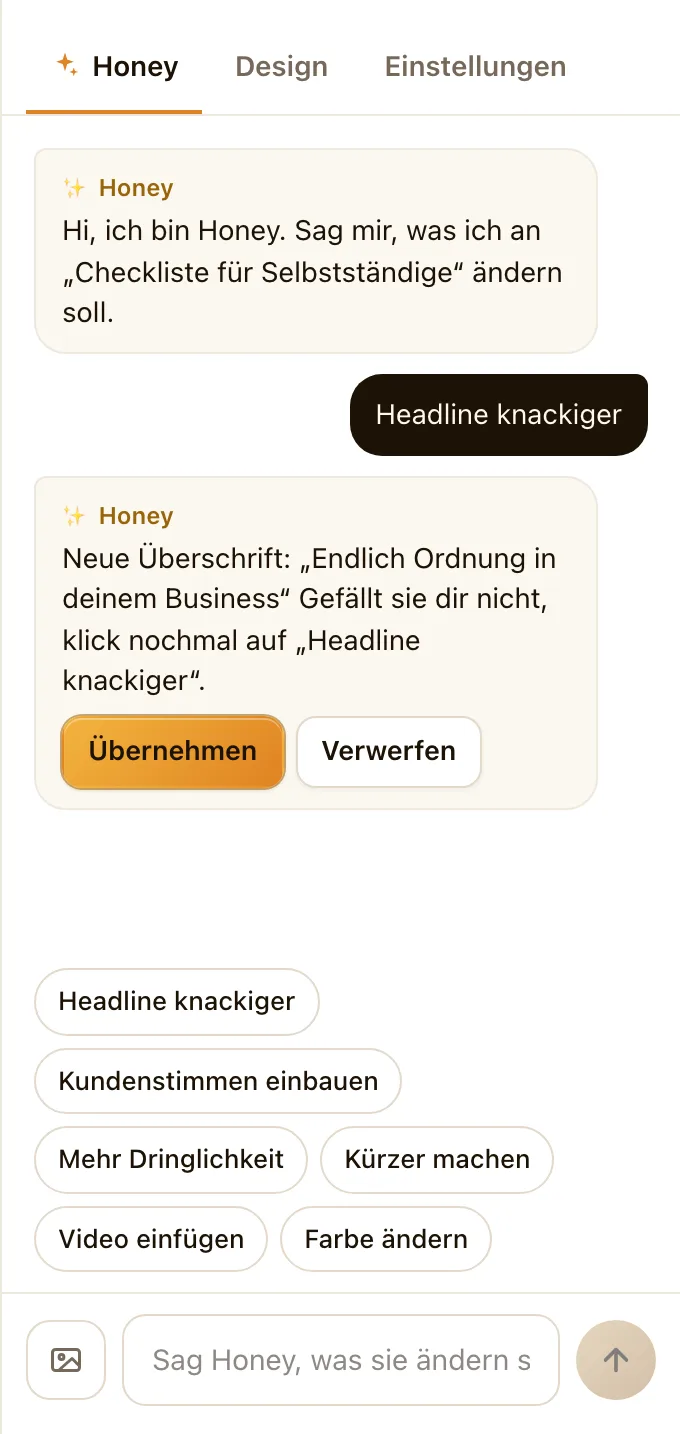
Im Reiter Honey tippst du Vorschläge an, etwa Headline knackiger, Kundenstimmen einbauen, Kürzer machen, Video einfügen oder Farbe ändern, oder du schreibst selbst, was sich ändern soll. Ein Bild kannst du anhängen (PNG, JPG oder WebP unter 5 MB), etwa mit „Bau das in meinem Branding nach“. Jede Änderung ist zuerst ein Vorschlag: Übernehmen oder Verwerfen. ✨ Umschreiben an einem Abschnitt lässt Honey nur diesen neu schreiben.
Schritte, Design und Einstellungen
- Links unter Dein Funnel fügst du mit Schritt hinzufügen Upsell, Downsell, Checkout, Angebotsseite, Termin buchen oder Danke-Seite hinzu.
- Design: Stil, Farbe, Schrift und Logo für alle Seiten.
- Einstellungen: Adresse, Zielgruppe und Tonfall für Honey, Als Vorlage teilen und Profi-Editor öffnen für Spalten, Abstände, Popups und SEO.
Speichern und Veröffentlichen
Jede Änderung wird nach zwei Sekunden als Entwurf gespeichert, Speichern sichert sofort. Live geht alles mit Veröffentlichen, für alle Seiten des Funnels. Oben steht der Stand, zum Beispiel Gespeichert, noch nicht live oder ● Live · gespeichert.
Kann Honey gerade keine Texte schreiben, gehen Farben, Abschnitte und Videos trotzdem.