
So kommt dein Team gut vorbereitet in einen 1:1 Call: Das Mitglied füllt die Fragen direkt in der Lektion aus, zum Beispiel während es dein Video sieht.
So geht’s
- Schritt 1: Öffne die Lektion im Kursstudio.
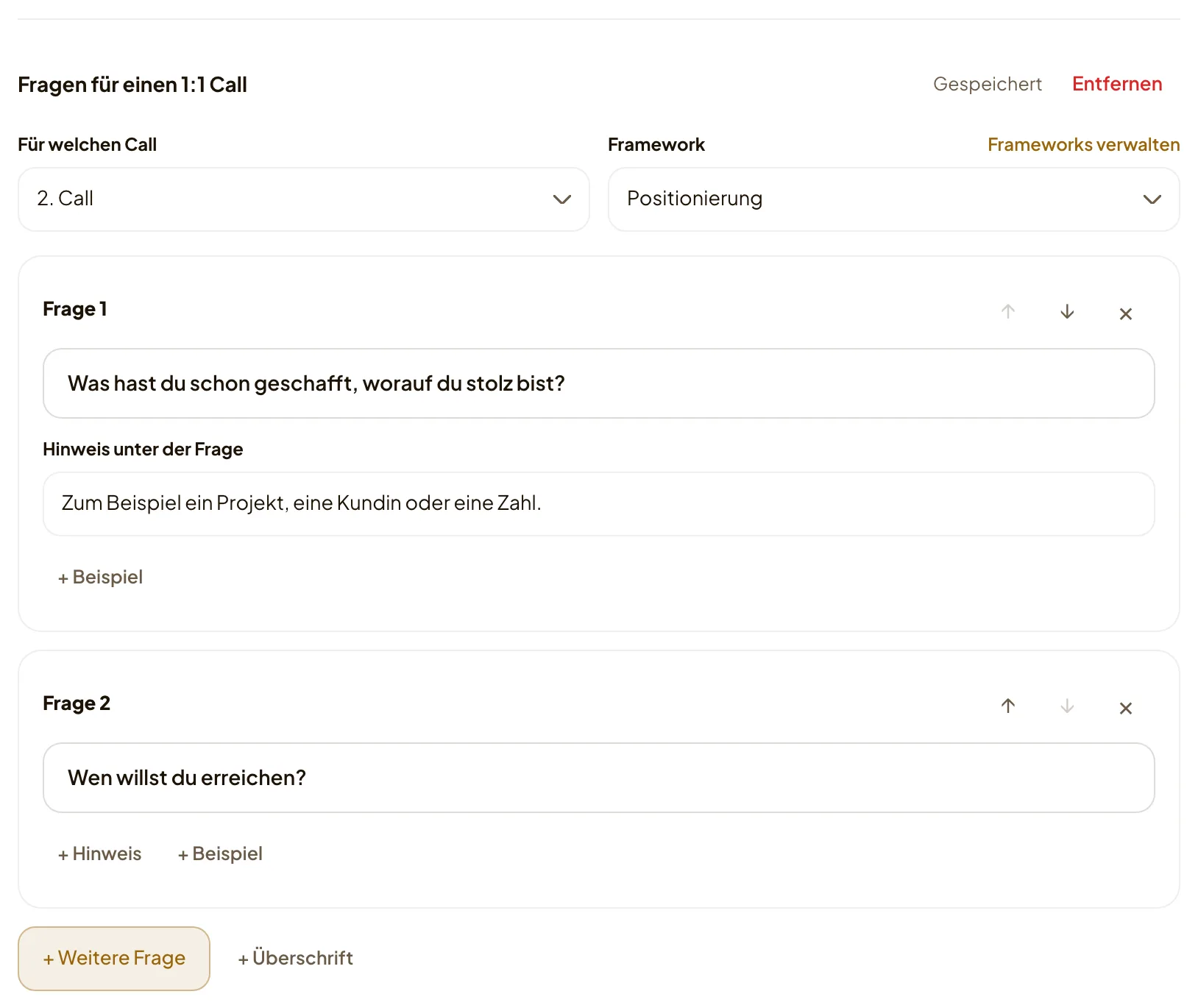
- Schritt 2: Klick unten in der Lektion auf + Fragen für einen 1:1 Call, neben + Quiz am Ende. Die Fragen gibt es in jeder Lektion, mit Video, Text oder Quiz, und sie stehen in einem eigenen Kasten.
- Schritt 3: Wähl bei Für welchen Call, wohin die Antworten gehören. 2. Call heißt: der zweite 1:1 Call, den das Mitglied in dieser Community hat.
- Schritt 4: Wähl bei Framework eine Auswertung oder Kein Framework, siehe Frameworks und Auswertung.
- Schritt 5: Schreib bei Frage 1 die erste Frage. + Hinweis setzt einen Satz unter die Frage, + Beispiel ein Beispiel ins Antwortfeld.
- Schritt 6: Weitere Fragen mit + Weitere Frage, bis zu 20. Mit + Überschrift setzt du einen eigenen Titel über die Fragen.
Alles speichert sich von selbst, dann steht oben Gespeichert. Eine leere Frage hält das Speichern an.
Was Mitglieder sehen
Neben dem Video steht ein Fenster mit einer Frage nach der anderen, auf dem Handy darunter. Ohne Video stehen die Fragen unter dem Text oder dem Quiz. Mitglieder tippen ihre Antwort oder sprechen sie mit Antwort einsprechen ein, wenn ihr Browser das kann. Am Ende klicken sie auf Absenden.
Danach kann das Mitglied die Antworten nicht mehr ändern. Das Fenster zeigt dann die Antworten und wann sie gesendet wurden. Fällt dem Mitglied noch etwas ein, schreibt es unter Noch etwas eingefallen? einen Nachtrag und klickt auf Nachtrag senden. Pro Tag sind bis zu fünf Nachträge möglich.
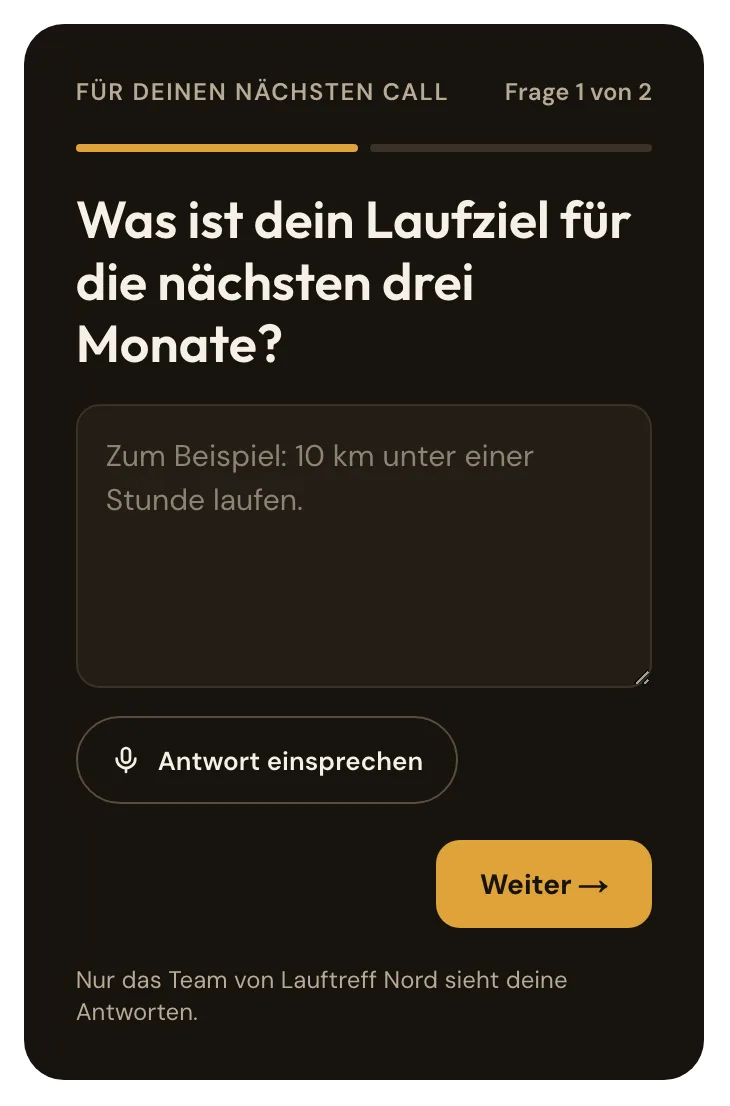
Mitglieder sehen nur die Fragen und ihre eigenen Antworten. Call und Framework sehen sie nicht.
Wo dein Team die Antworten liest
In der Vorbereitung des gewählten Calls unter Positionierungsinfos, mit den Nachträgen darunter, siehe Frameworks und Auswertung.
Gut zu wissen
- Änderst du später die Fragen, sieht dein Team trotzdem, worauf das Mitglied geantwortet hat.
- Wählst du einen anderen Call, wandern gegebene Antworten mit.
- Entfernen nimmt die Fragen aus der Lektion. Gegebene Antworten bleiben beim Call.