
So geht’s
- Schritt 1: Öffne deinen Kurs unter Kurse. Du bist im Kursstudio.
- Schritt 2: Klick auf + Modul hinzufügen, gib einen Titel ein (zum Beispiel „Woche 1") und klick auf Modul hinzufügen.
- Schritt 3: Fahr mit der Maus zwischen die Einträge eines Moduls. Es erscheinen + Lektion und Untermodul.
- Schritt 4: Bei Neue Lektion gibst du einen Titel ein und wählst das Format: Text, Video oder Quiz.
- Schritt 5: Klick auf Bearbeiten, um den Inhalt der Lektion zu füllen, siehe Wie bearbeite ich eine Lektion?
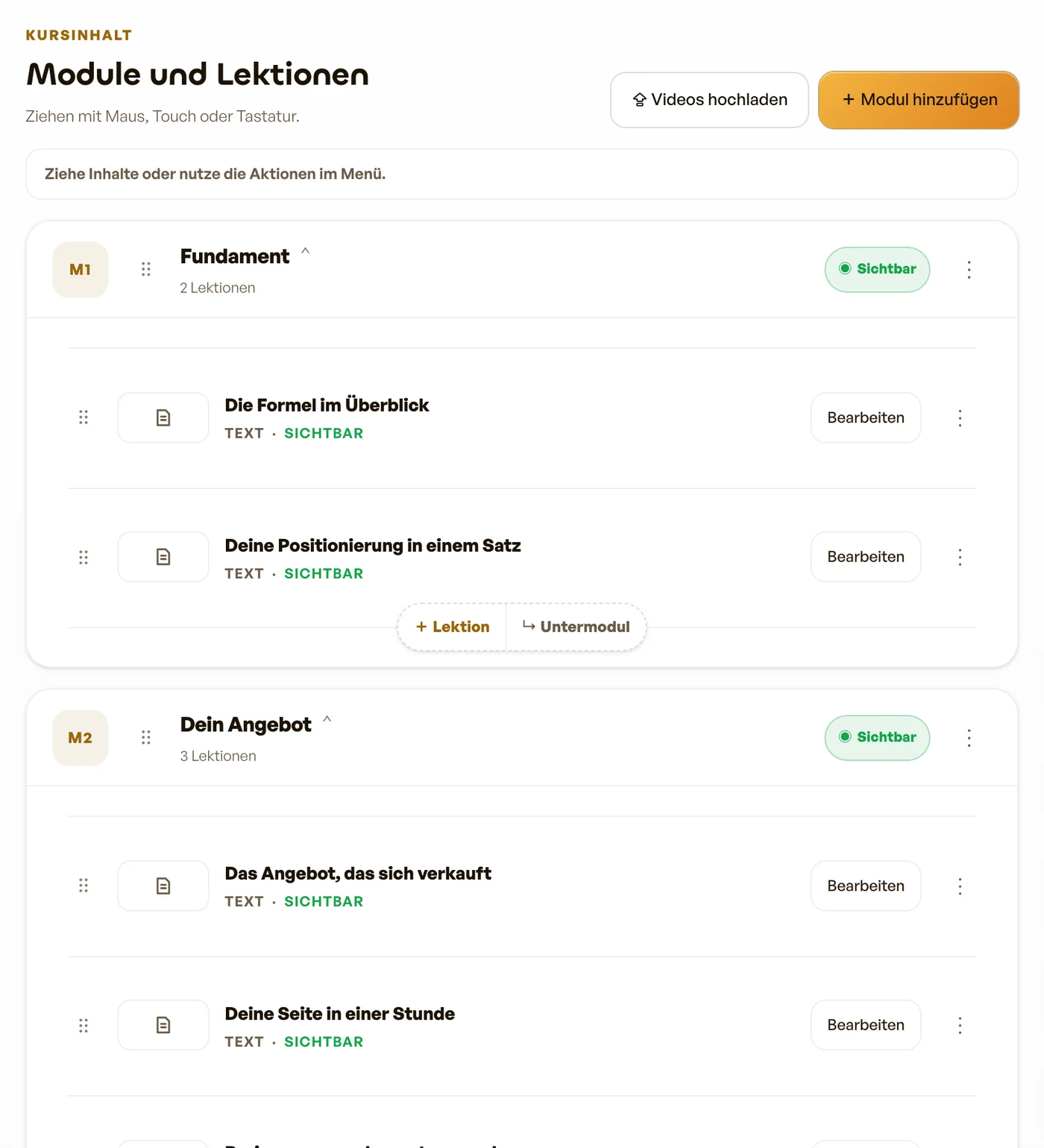
Neue Module sind zunächst verborgen. Stell sie mit dem Schalter im Modulkopf auf Sichtbar, sobald sie fertig sind. Auch neue Lektionen sind erst ein Entwurf.
Reihenfolge ändern
Zieh Module und Lektionen mit der Maus oder dem Finger an die richtige Stelle. Ohne Ziehen geht es über das Menü ⋮ mit Nach oben und Nach unten oder In ein anderes Modul.
Löschen
Im Menü ⋮ mit Lektion löschen beziehungsweise Modul löschen.
- Eine sichtbare Lektion lässt sich nicht löschen. Stell sie zuerst auf Entwurf.
- Ein Modul mit Inhalt lässt sich nicht löschen. Verschiebe oder lösche zuerst seine Lektionen.
Wenn es hakt
- Lektion sichtbar, Käufer sehen sie trotzdem nicht? Dann ist ihr Modul noch verborgen; die Zeile zeigt „Modul verborgen".
- „Dein Paket erlaubt ... Lektionen je Kurs." Bestehende Lektionen kannst du weiter bearbeiten.