
So geht’s
- Schritt 1: Klick in deinem Webinar auf Ins Studio. Solange die Session noch nicht begonnen hat, landest du im Vorraum.
- Schritt 2: Erlaube dem Browser Kamera und Mikrofon, wenn er fragt.
- Schritt 3: Wähle Kamera, Mikrofon und Lautsprecher und klick auf Lautsprecher testen.
- Schritt 4: Klick bei Verbindung & Qualität testen auf Test starten. Das Ergebnis sagt dir, ob die Verbindung gut, ausreichend oder schlecht ist.
- Schritt 5: Klick auf Studio betreten.
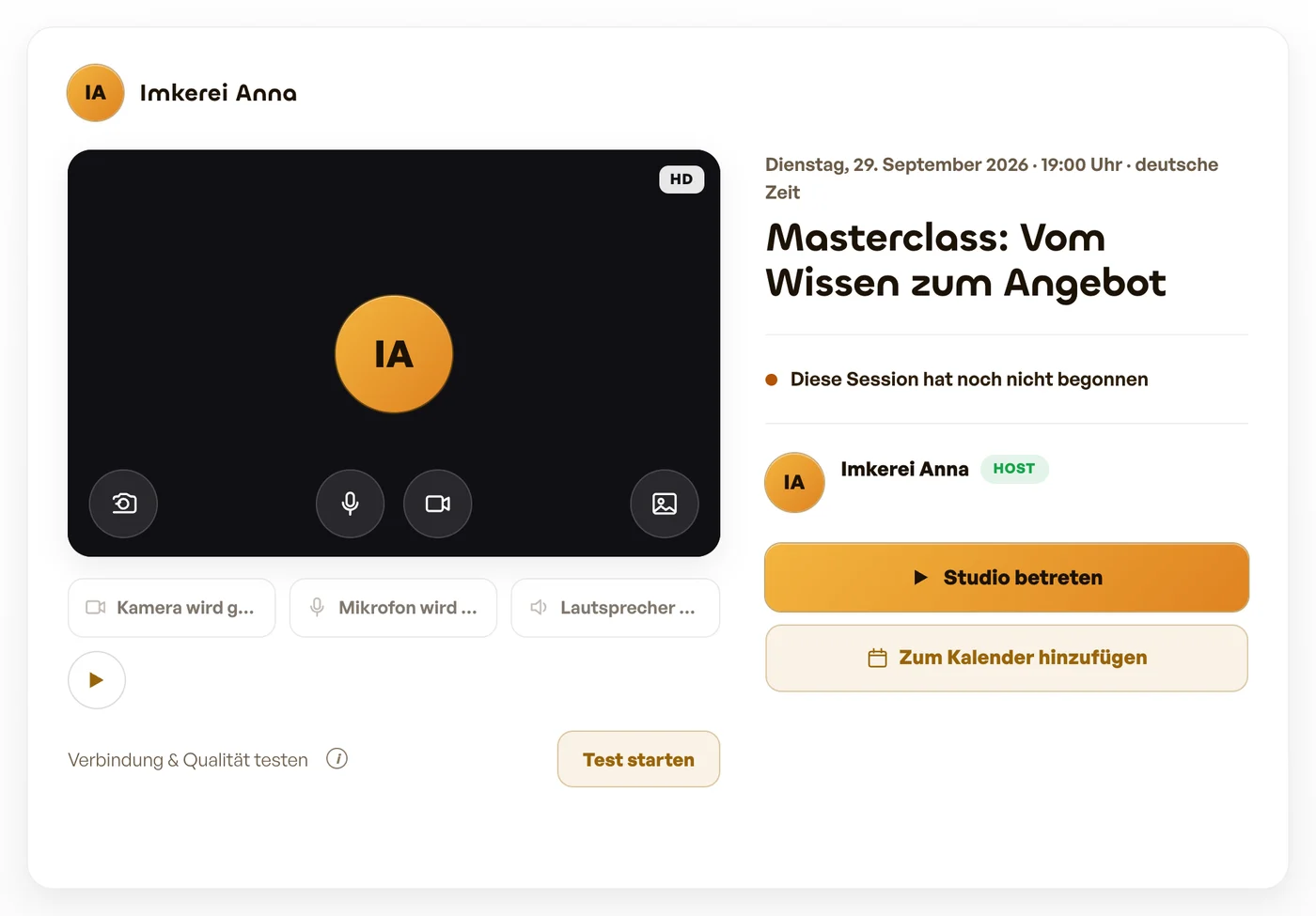
Deine Auswahl wird im Browser gemerkt und im Studio übernommen. Dort erreichst du sie über das Zahnrad Einstellungen.
Tipps für eine stabile Verbindung
- Nimm ein Netzwerkkabel statt WLAN, wenn es geht.
- Schließ andere Programme, die Kamera oder Mikrofon benutzen, zum Beispiel Zoom oder Teams.
- Firmen- und Gästenetze sperren manchmal Videoübertragung. Dann hilft der Hotspot deines Handys.
Wenn es hakt
- „Kamera oder Mikrofon sind nicht freigegeben." Erlaube den Zugriff in deinem Browser und lade die Seite neu.
- „Diese Kamera ließ sich nicht öffnen." Vielleicht benutzt sie gerade ein anderes Programm.
- „Der Test kam nicht durch." Prüf deine Internetverbindung.