
Voraussetzung
Du brauchst einen Buchungskalender mit mindestens einer Person, die die Calls führt. Den legst du unter Mehr, Termine an.
Im Studio einblenden
- Schritt 1: Öffne im Studio den Reiter Buchung.
- Schritt 2: Klick beim Kalender auf Einblenden.
Die Karte liegt dann für alle im Saal über dem Video, bis du Ausblenden klickst. Darunter siehst du live, wie viele gebucht haben, gerade wählen und die Karte gesehen haben. Als Hinweis mit Button kannst du sie auch unter Einrichten, Raum & Aktionen vorbereiten.
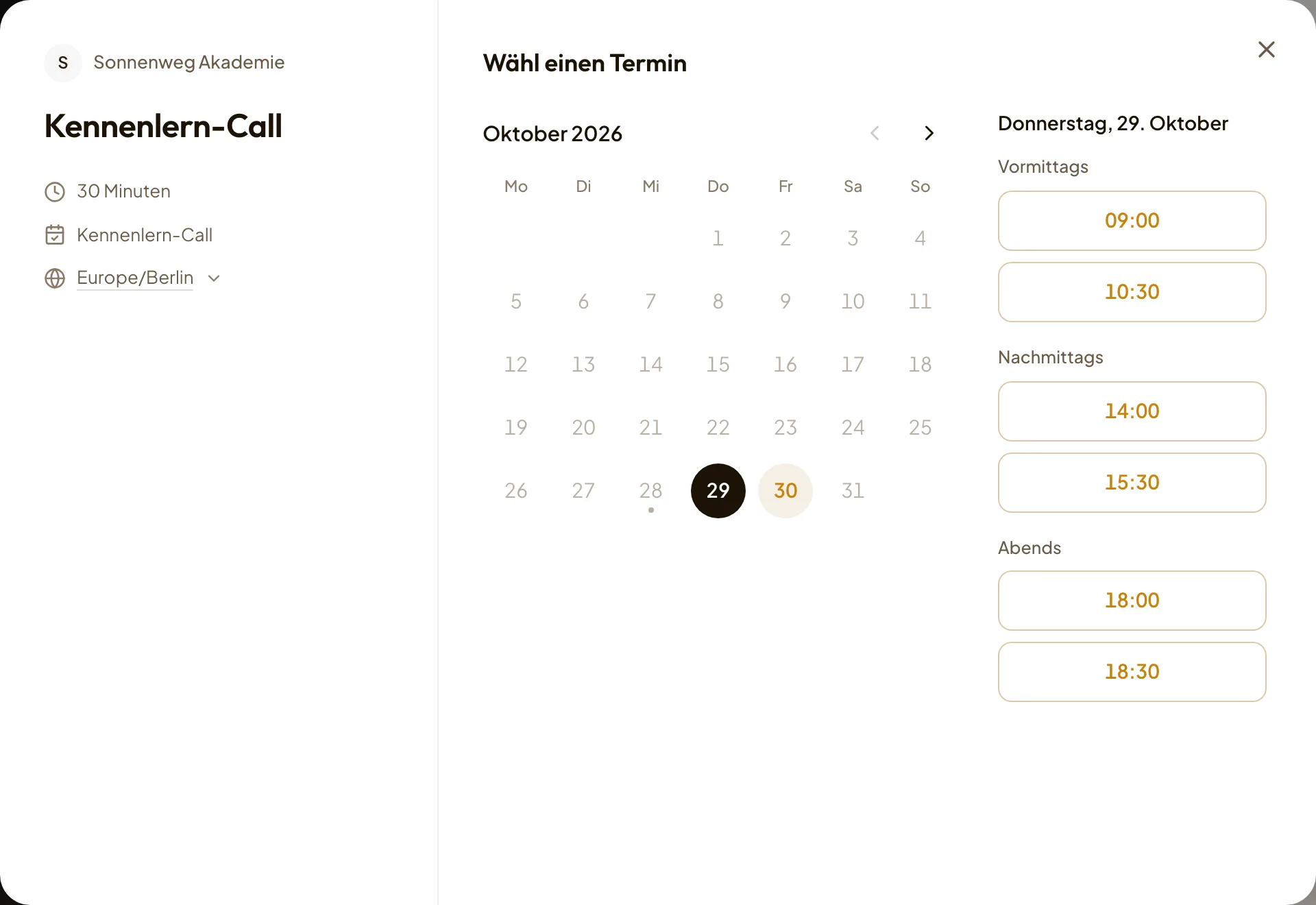
Was Zuschauer sehen
- Schritt 1: Gibt es Fragen mit Weiterleitung, kommen sie zuerst unter Kurz vorab.
- Schritt 2: Dann Wähl einen Termin: freie Uhrzeiten nach Vormittags, Nachmittags und Abends, in der Zeitzone des Zuschauers.
- Schritt 3: Ein Tipp auf eine Uhrzeit reserviert sie ein paar Minuten für diese Person.
- Schritt 4: Unter Deine Angaben sind Name und E-Mail schon eingetragen, dazu kommt die Telefonnummer.
- Schritt 5: Termin buchen. Danach steht Termin gebucht!, die Bestätigung geht per E-Mail raus.
Wer die Karte schließt, findet sie über den Knopf Call buchen wieder.
Am Kalender einstellen
Unter Termine am Kalender, Bereich Im Webinar: wie viele Uhrzeiten in der Karte stehen und für wie viele Tage gebucht werden kann. Dort legst du auch fest, Wer den Call bekommt. Mit Fragen und den Weiterleitungen In einen anderen Kalender oder Nur bestimmte Personen schickst du Zuschauer je nach Antwort zu passenden Closern.
Auswertung
In der Auswertung der Session zeigt der Reiter Calls die Schritte Gezeigt, Geöffnet, Zeit gewählt, Gebucht und Erschienen, dazu die Tabelle Je Closer. Ist Angebote im Replay an, erscheint die Karte auch im Replay.