
Den Ablauf bereitest du einmal vor. Er gilt für jede Session dieses Webinars. Ein Schritt hat eine dieser Arten:
- Abschnitt: ein Teil deines Vortrags
- Fragenrunde: Zeit für Fragen aus dem Chat
- Einblendung: ein vorbereitetes Angebot, eine Umfrage oder eine Karte
- Material: ein Handout aus dem Reiter Handouts
Vorbereiten
- Schritt 1: Öffne das Studio und klick unten in der Leiste auf Ablauf.
- Schritt 2: Klick auf Bearbeiten und dann auf Schritt hinzufügen.
- Schritt 3: Wähle die Art und gib einen Titel ein. Bei Einblendung und Material wählst du, was gezeigt wird.
- Schritt 4: Bei Bedarf schreibst du eine Notiz fürs Team. Die sehen nur du und dein Team.
- Schritt 5: Sortier mit Nach oben und Nach unten und klick auf Speichern.
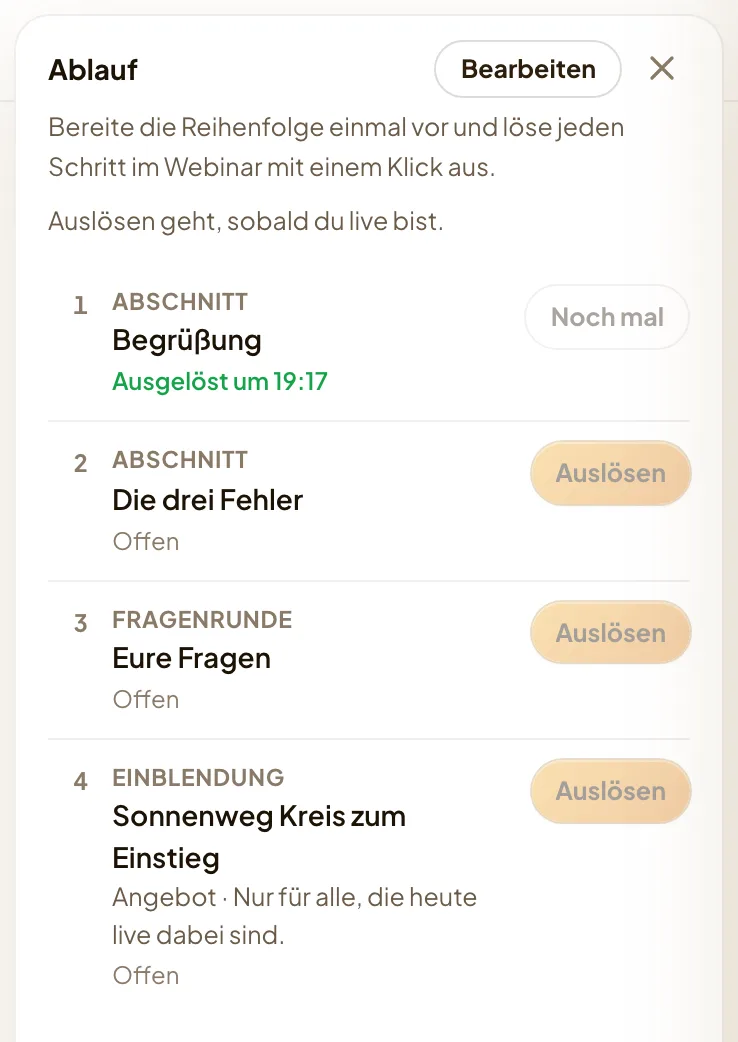
Live auslösen
Sobald du live bist, steht bei jedem Schritt Auslösen. Eine Einblendung erscheint dann im Raum, ein Handout wird geteilt. Bei einem Abschnitt sehen Zuschauer den Titel mit Jetzt, bei einer Fragenrunde dazu den Knopf Frage stellen. Danach steht beim Schritt Ausgelöst um mit der Uhrzeit; Noch mal löst ihn erneut aus.
Mit Moment markieren setzt du jederzeit eine eigene Marke, zum Beispiel für eine wichtige Stelle. Gib einen Titel für das Kapitel ein, sonst heißt sie Highlight.
Kapitel im Replay
Aus Abschnitten, Fragenrunden, gezeigten Einblendungen, geteilten Handouts und markierten Momenten entstehen Kapitel. Im Replay stehen sie unter Kapitel; ein Klick springt an die Stelle im Video.
Gut zu wissen
- Auslösen geht erst, wenn du live bist. Im Backstage entsteht kein Kapitel.
- Notizen fürs Team erscheinen nie im Replay.
- Einblendungen bereitest du über das + im Chat oder unter Einrichten, Raum & Aktionen vor.