
Die Zentrale zeigt deinen Mitgliedern auf einen Blick, wer hilft, wann die Calls sind und wo es weitergeht. Sie steht links im Menü der Community.
Zentrale bearbeiten
- Schritt 1: Öffne die Community als Admin und klick links auf Zentrale. Oder im Dashboard: Reiter Zentrale, dann Zentrale bearbeiten.
- Schritt 2: Klick auf Zentrale bearbeiten. Ist sie leer, kannst du Mit Vorlage starten.
- Schritt 3: Klick auf + Reihe hinzufügen und wähl unter Wähle ein Widget eins aus. Eine Reihe hat eine oder zwei Spalten.
- Schritt 4: Mit dem Stift an einem Widget änderst du Inhalt und Bild, mit dem Auge blendest du es aus. Personen, Links oder Folgen bearbeitest du mit dem Stift an ihrer Zeile.
- Schritt 5: Klick auf Fertig.
Änderungen werden sofort gespeichert.
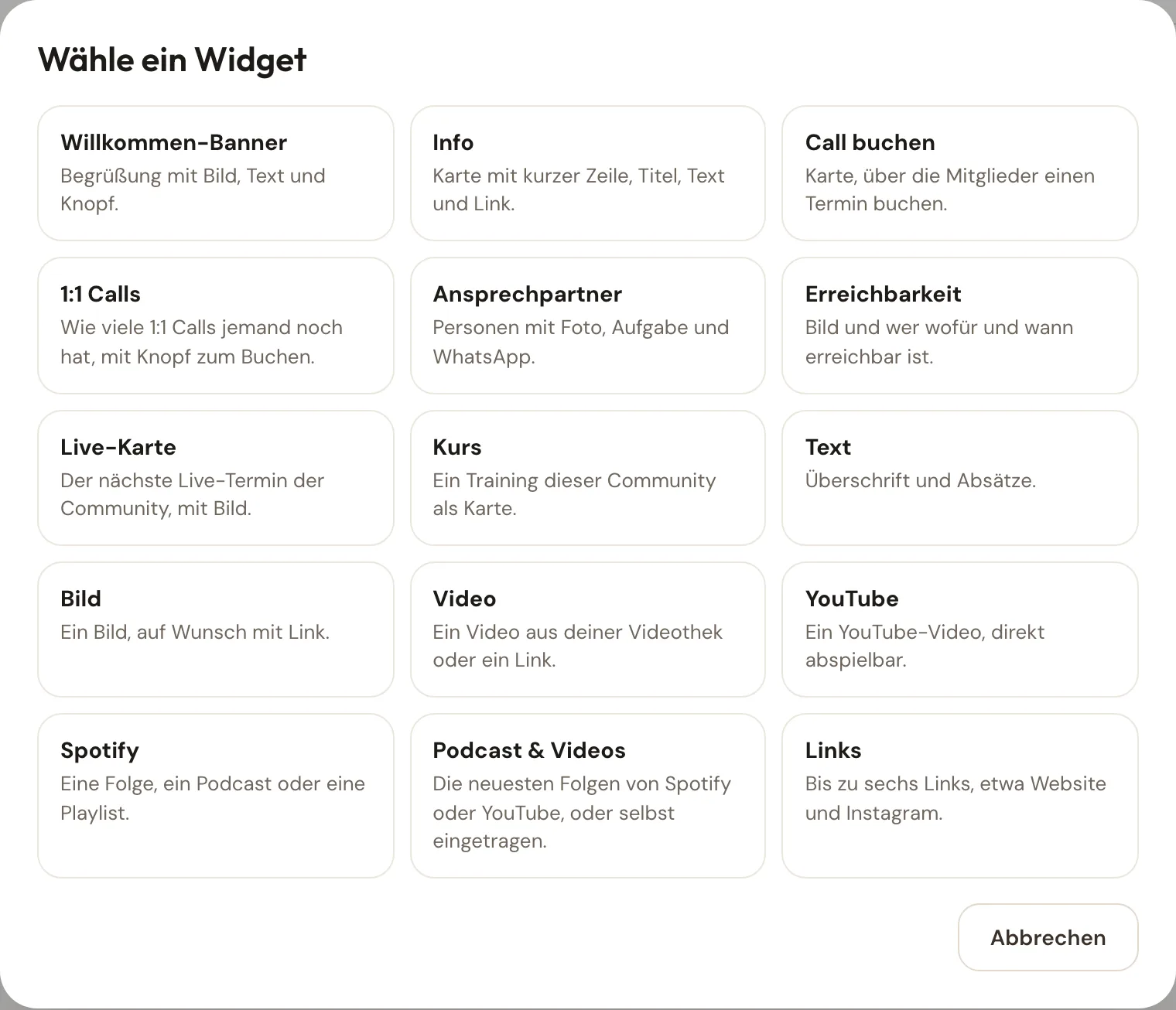
Die Widgets
- Willkommen-Banner: Begrüßung mit Bild, Text und Knopf. Schreibst du {vorname}, steht dort der Vorname des Mitglieds.
- Info: Karte mit kurzer Zeile, Titel, Text und Link
- Call buchen: Karte, über die Mitglieder einen Termin buchen
- 1:1 Calls: wie viele Calls jemand noch hat, mit Knopf zum Buchen
- Ansprechpartner: Personen mit Foto, Aufgabe, WhatsApp und auf Wunsch Nachricht schreiben
- Erreichbarkeit: wer wofür und wann erreichbar ist
- Live-Karte: der nächste Live-Termin der Community
- Kurs: ein Training dieser Community als Karte
- Text, Bild, Video, YouTube und Spotify
- Podcast & Videos: die neuesten Folgen von Spotify oder YouTube, oder selbst eingetragen; einzelne blendest du mit dem Auge aus
Ansprechpartner
- Mit dem Stift an einer Person wählst du unter Teammitglied, mit wem aus deinem Team sie verbunden ist. Dann steht an ihrer Karte Nachricht schreiben, und Mitglieder schreiben ihr direkt. Bei Nicht verbunden gibt es den Knopf nicht.
- Der Knopf erscheint nur, wenn Mitglieder dieser Person schreiben dürfen, siehe Wer private Nachrichten schreiben darf.
- Unter Zentrale bearbeiten ziehst du die Karten der Personen in die Reihenfolge, die du willst. Gespeichert wird beim Loslassen.
1:1 Calls
Unter Zentrale bearbeiten zeigt das Widget 1:1 Calls eine Vorschau für Mitglieder. Sind 1:1 Calls in der Community aus, steht dort ein Hinweis mit Einrichten.
Ein- und ausschalten
Im Dashboard, Reiter Zentrale, schaltest du Zentrale in der Community zeigen an oder aus. Ist sie aus, sehen Mitglieder keine Zentrale.
Community-Admins mit der Berechtigung Zentrale bearbeiten können sie ebenfalls ändern.