
Termin anlegen
- Schritt 1: Öffne die Community als Admin und klick links auf Kalender.
- Schritt 2: Klick oben auf + Termin oder auf das Plus an einem Tag.
- Schritt 3: Trag einen Titel ein. Unter Ideen? Probier ein Format: gibt es Vorschläge wie Q&A und Co-Working-Session.
- Schritt 4: Wähl Datum, Uhrzeit, Dauer und Zeitzone.
- Schritt 5: Für eine Reihe wählst du unter Wiederholen Jede Woche oder Alle 2 Wochen bis Alle 4 Wochen. Tipp die Wochentage an. Der Wochentag deines Datums ist immer dabei. Unter Endet wählst du Nie, Am einem Datum oder Nach einer Zahl von Terminen.
- Schritt 6: Wähl den Ort: Zoom mit Zoom-Link, Meeting-Link (Google Meet, Teams und andere) oder Adresse (vor Ort).
- Schritt 7: Optional: Beschreibung und Bild im Format 16:9. Ohne Bild nimmt HeyHoney das Titelbild der Community.
- Schritt 8: Setz bei Bedarf Mitglieder einen Tag vorher per Mail erinnern. Bei Zoom steht dort auch Zoom-Aufzeichnung automatisch für Mitglieder bereitstellen, schon angehakt.
- Schritt 9: Klick auf Termin anlegen.
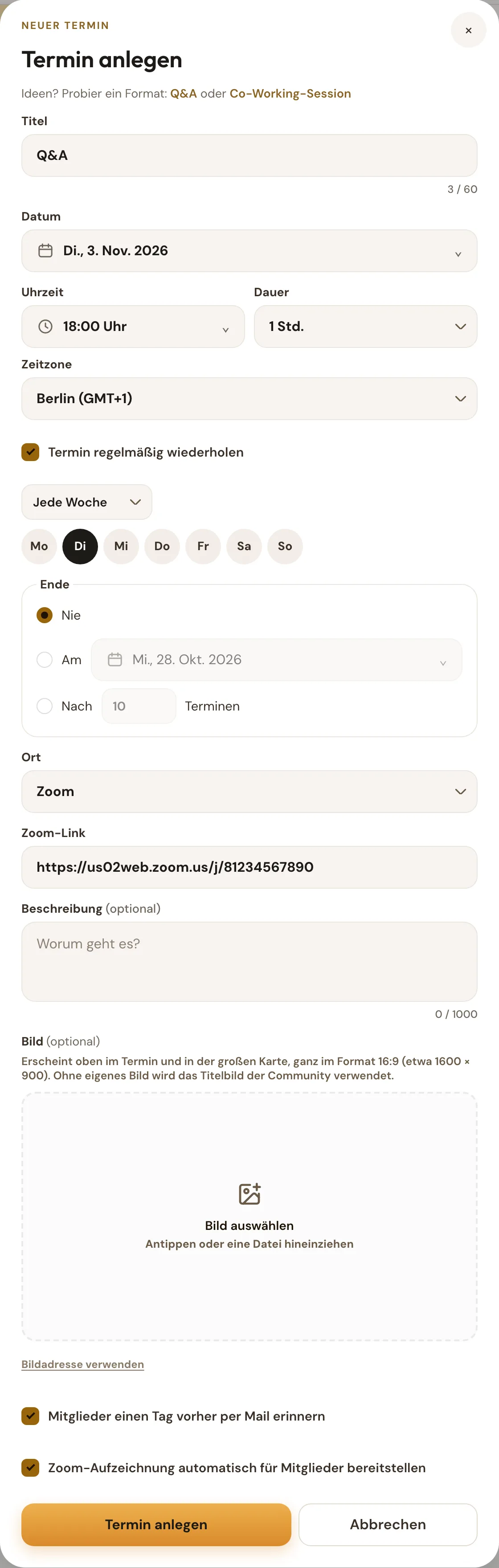
Ein Zoom-Link muss wirklich aus Zoom kommen, und jeder Link beginnt mit https://. Ein Termin dauert mindestens 15 Minuten und höchstens 12 Stunden.
Bearbeiten oder löschen
Öffne den Termin im Kalender und klick auf Bearbeiten oder Löschen. Beim Bearbeiten hast du dieselben Felder wie beim Anlegen, auch Wiederholen.
Bei einer Reihe fragt HeyHoney beim Speichern oder Löschen, welche Termine du meinst:
- Nur diesen Termin
- Diesen und alle folgenden
- Alle Termine
Wiederholen, Erinnerung und Aufzeichnung gelten immer für die ganze Reihe. Hast du eins davon geändert, fehlt deshalb Nur diesen Termin. Hast du vorher einzelne Termine geändert, steht im Fenster, wie viele davon mitgeändert werden.
Mitglieder informieren
Wenn du Datum, Uhrzeit, Dauer, Wiederholen, Link oder Adresse änderst oder einen Termin löschst, siehst du im Fenster Mitglieder informieren. Setzt du das Häkchen, bekommen Mitglieder eine E-Mail, wenn sie bei diesem Termin Erinnere mich gesetzt oder schon eine Erinnerung dazu bekommen haben. Änderst du nur Texte, geht keine E-Mail raus.
- Die E-Mail gibt es für Termine in den nächsten 7 Tagen und für Termine, zu denen jemand schon erinnert wurde. Sonst kommt die Erinnerung einfach zur neuen Zeit.
- Mehrere Änderungen an einer Reihe kommen zusammen in einer E-Mail, etwa 15 Minuten nach der letzten.
- Jedes Mitglied bekommt höchstens eine solche E-Mail am Tag. Ausnahme: Fällt ein Termin in den nächsten 24 Stunden aus, geht die E-Mail immer raus.
- Das Häkchen bei Mitglieder informieren ist nur dann schon gesetzt, wenn die E-Mail auch jemanden erreicht.
Im Dashboard
Im Dashboard der Community, Reiter Kalender, siehst du Kommende Termine. An jedem Termin stehen Bearbeiten und Löschen. Unten legst du einen neuen Termin an, auch mit Wiederholen. Gelöschte Termine stehen unter Alle Live-Termine ganz unten bei Gelöscht. Mit Wiederherstellen holst du sie zurück.
Community-Admins tragen Termine ein, wenn sie die Berechtigung Live-Calls und Termine eintragen haben. Was Mitglieder sehen, steht unter Kalender für Mitglieder.