
Öffne deine Community als Admin, siehe Als Admin in der Community, und klick oben am Feed auf Einstellungen.
Kanäle
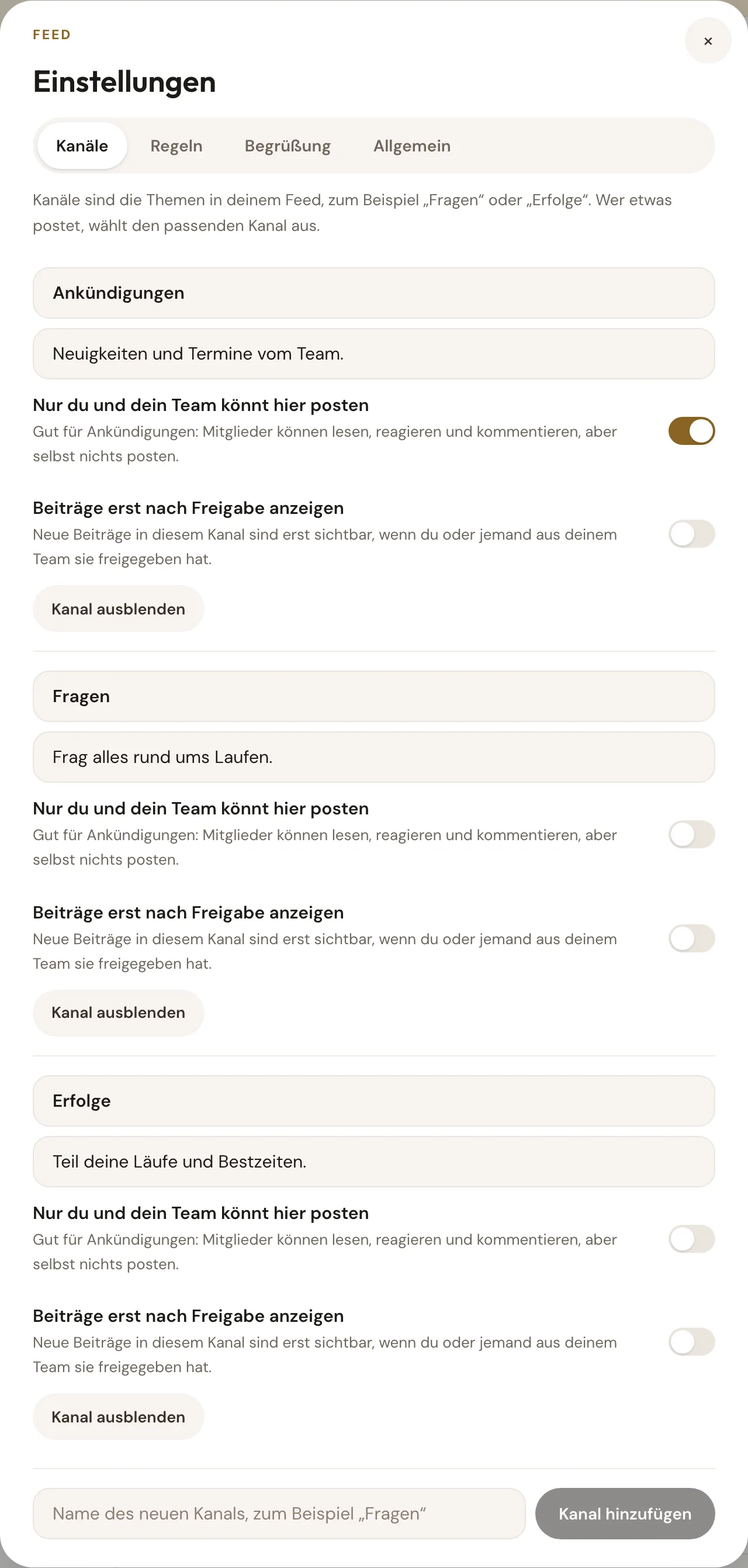
Kanäle sind die Themen in deinem Feed, zum Beispiel „Fragen“ oder „Erfolge“. Wer postet, wählt den passenden Kanal.
- Schritt 1: Trag unten im Feld Name des neuen Kanals einen Namen ein und klick auf Kanal hinzufügen.
- Schritt 2: Je Kanal gibt es zwei Schalter, die sofort speichern: Nur du und dein Team könnt hier posten (gut für Ankündigungen) und Beiträge erst nach Freigabe anzeigen.
- Schritt 3: Name und kurze Beschreibung änderst du direkt am Kanal, dann Speichern.
Kanal ausblenden nimmt einen Kanal aus dem Feed, die Beiträge bleiben erhalten. Unter Ausgeblendete Kanäle holst du ihn mit Wieder einblenden zurück. Ein Kanal muss immer sichtbar bleiben, bis zu 50 können aktiv sein.
Regeln
Schreib die Regeln deiner Community und klick auf Speichern. Bevor ein Mitglied zum ersten Mal etwas schreibt, bestätigt es sie einmal. Löschst du den Text, gibt es keine Regeln mehr.
Begrüßung
Neue Mitglieder bekommen die Begrüßung beim Beitritt per E-Mail und sehen sie einmal oben im Feed. Löschst du den Text, geht keine Begrüßung mehr raus.
Allgemein
- Alle neuen Beiträge erst nach Freigabe anzeigen
- Mitgliederliste anzeigen: Ist sie aus, gibt es keinen Menüpunkt Mitglieder. Mitglieder sehen dann in der Community weder, wer dabei ist, noch wie viele.
- Private Nachrichten: wer wem schreiben darf, siehe Nachrichten verwalten.
- Wöchentliche Zusammenfassung per Mail: jeden Montag die beliebtesten Beiträge, die neuen Mitglieder und die nächsten Live-Calls, auf Wunsch mit deinem Satz am Anfang.
Profilfragen und den Schalter für Level findest du im Dashboard der Community unter Einstellungen, Abschnitt Austausch und Regeln. Den Spam-Schutz für neue Mitglieder unter Erweitert.